
本文目录导读:
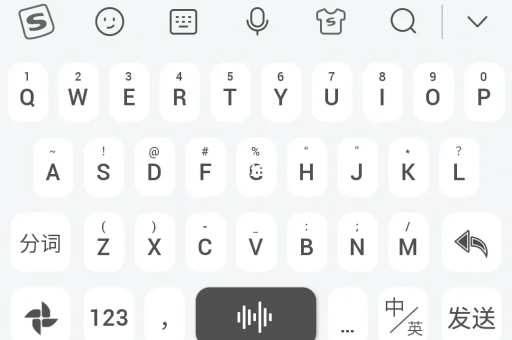
搜狗输入法作为系统输入法,在手机或电脑上通常需要保持一定的后台服务才能正常使用(如切换输入法、响应打字请求),完全禁止后台可能会导致输入法无法呼出或频繁重启。
如果你希望尽可能减少其后台占用(如省电、省内存),可以按以下方法操作:
手机端(安卓)
安卓系统的版本和厂商定制不同,设置路径略有差异,但核心逻辑一致:限制后台活动,但保留基本输入功能。
- 进入系统设置:打开手机的「设置」。
- 找到应用管理:路径一般是「设置」-「应用」-「应用管理」或「应用程序」。
- 找到搜狗输入法:在列表中找到「搜狗输入法」(注意不是“搜狗输入法管家”或“搜狗手机助手”,仅主程序)。
- 修改后台限制:
- 方式A(通用):点击「耗电管理」或「电量优化」→ 选择「限制后台活动」或「智能省电」。
- 方式B(小米/ColorOS等):点击「自启动管理」→ 关闭「允许自启动」;点击「省电策略」→ 选择「禁止后台运行」或「限制后台运行」。
- 方式C(华为/荣耀):点击「应用启动管理」→ 关闭「允许自启动」和「允许关联启动」,但务必保持“允许后台活动”为灰色或关闭状态(有些版本显示为“手动管理”,需关闭所有开关)。
- 重要警告:如果完全禁止了它的所有后台服务(尤其是“后台运行”权限),你可能在切换输入法时遇到延迟或无法弹出键盘的情况,此时需要回退设置。
建议选择「限制后台活动」或「禁止后台运行」,不要选择「强行停止」或「卸载更新」,否则会失效。
电脑端(Windows/macOS)
电脑上的输入法“后台运行”通常是指开机自启和常驻系统托盘(右下角图标),你可以这样处理:
Windows:
- 关闭开机自启:
Win + I打开设置 → 选择「应用」→「启动」→ 找到「搜狗输入法」→ 设为「关闭」。- 或使用任务管理器(
Ctrl + Shift + Esc)→「启动」标签页 → 禁用搜狗相关项。
- 关闭常驻进程(有风险):
- 按
Ctrl + Shift + Esc打开任务管理器 → 在「进程」标签页中找到SogouPY.exe或SogouComMgr.exe→ 右键「结束任务」。 - 注意:结束后,你可能无法使用搜狗输入法打字(会变成微软拼音),需要重启电脑或手动打开搜狗输入法才能恢复。
- 按
- 更稳妥的轻量化方案:
- 右键任务栏上的搜狗输入法图标 → 选择「设置属性」或「工具箱」。
- 关闭云输入:在设置中关闭“云候选”或“联网词库更新”(减少后台联网)。
- 关闭智能助手:卸载搜狗输入法自带的“智能助手”(如天气、搜索条、游戏中心等),这些是主要的后台消耗源。
macOS:
macOS 的输入法通常由系统统一管理,搜狗输入法背景运行很简单:
- 打开「系统偏好设置」→「键盘」→「输入法」→ 删除或取消勾选搜狗输入法,系统会使用自带输入法。
- 安装后默认有守护进程,你可以在「活动监视器」中找到相关进程并结束,但再次切换输入法时会自动重启。
如果你的目的是“彻底禁用”而不是“限制后台”
如果因为隐私或资源占用想彻底禁止后台,最直接的方法是卸载搜狗输入法,改用系统自带输入法(如微软拼音、谷歌拼音、百度输入法等),因为输入法这类需要常驻服务的软件,很难同时做到“完全无后台”和“随时可用”。
总结建议
- 安卓用户:执行上述“限制后台活动”步骤,这是性价比较高的选择。
- 电脑用户:直接关闭开机自启,并清理输入法内的“智能助手”组件,如果你不经常切换输入法,可以在输入法设置里将“默认输入法”改为系统自带,需要时再手动切换搜狗。
如果你有其他具体场景(比如仅针对某个游戏或应用想禁止),可以补充说明,我可以给出更精准的方案。
标签: 禁止后台运行
版权声明:除非特别标注,否则均为本站原创文章,转载时请以链接形式注明文章出处。





