
本文目录导读:
要关闭搜狗输入法的“搜索候选”功能(即输入时显示搜索建议或搜索结果),操作方法因设备(PC/手机)和版本不同略有差异,以下是常见的关闭步骤:
📱 手机版(iOS / Android)
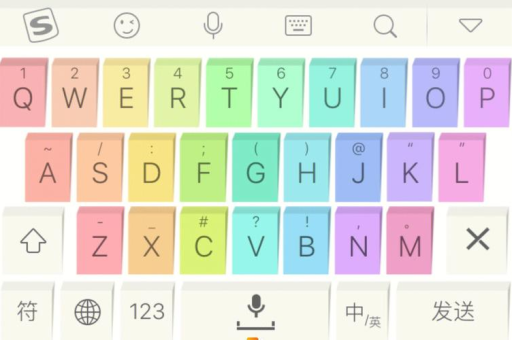
- 打开搜狗输入法 → 点击键盘左上角的 “S”图标 或 工具箱图标。
- 进入 “设置”(齿轮图标)。
- 找到 “输入设置” 或 “手写/拼音设置”。
- 关闭 “智能搜索” 或 “搜索候选词” 选项。
- 部分版本需要在“高级设置”中关闭“联网搜索”或“在线搜索”。
注意:如果找不到,可以直接在设置里搜索“搜索”关键词快速定位。
💻 电脑版(Windows / Mac)
- 右键点击搜狗输入法状态栏(或任务栏上的输入法图标)。
- 选择 “属性设置”。
- 在左侧菜单中点击 “高级” 或 “功能”。
- 找到 “搜索候选” 或 “智能搜索” 相关选项,取消勾选。
- 常见名称:开启搜索候选、显示搜索建议、网络搜索支持等。
- 点击 “确定” 或 “应用” 保存。
⚠️ 特殊情况
- 旧版本:可能需要在“词库设置”或“智能组词”里关闭 “网络自动化词”。
- 找不到选项:可以升级到最新版本后重新查找,或直接在设置里搜索“搜索”。
如果以上方法仍无效,可以再告诉我你用的是哪个平台(手机/电脑),以及具体版本号,我给你更精确的指引。
标签: 关闭搜索候选
版权声明:除非特别标注,否则均为本站原创文章,转载时请以链接形式注明文章出处。





