
本文目录导读:
- 方法一:通过输入法候选词上方的“AI”图标(最常用)
- 方法二:长按空格键或特定启动键(部分版本支持)
- 方法三:在输入法设置中开启AI功能(确保功能可用)
- 方法四:针对不同场景的快速生成(如朋友圈、评论)
- 一些实用小贴士:
搜狗输入法的AI写作功能通常集成在输入法的“AI助手”或类似的智能模块中,不同平台(手机、电脑)和输入法版本的具体入口可能略有不同,但核心流程是相似的。
以下是几种常见的操作方法,你可以根据自己的设备和版本选择使用:
通过输入法候选词上方的“AI”图标(最常用)
这是最直接、最普遍的方式,适用于大多数安卓手机和电脑端的新版搜狗输入法。
- 打开任意输入框:比如微信聊天、备忘录、短信、浏览器搜索引擎等。
- 调出搜狗输入法键盘。
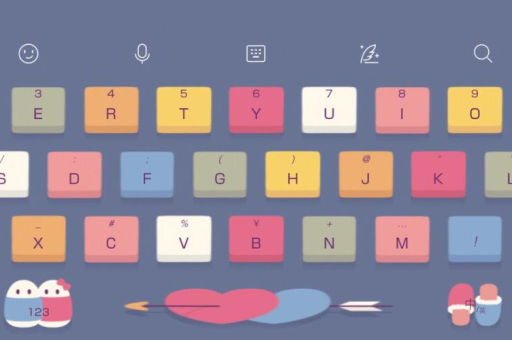
- 找到并点击“AI”图标:在输入法候选词栏的上方或键盘的左上角/右上角,通常会有一个 “AI” 或带有魔法棒/星星形状的图标,点击它。
- 选择“AI写作”或“智能写作”:点击AI图标后,会弹出一个功能菜单,其中包含“AI写作”、“文案润色”、“多轮对话”等选项,点击“AI写作”进入。
- 输入你的需求(Prompt):在出现的输入框中,清晰地描述你想要生成的文案类型。
- “写一篇关于‘春日野餐’的朋友圈文案,要文艺、温暖。”
- “写一段双十一促销活动的主标题和副标题,突出‘全场五折’和‘限量抢购’。”
- “帮我写一个会议通知,关于下周一上午9点的项目进度会。”
- “将这段话改得更专业、简洁一些。”(你可以在输入时提供原文)
- 生成并选择结果:输入需求后,点击发送或生成按钮,AI会快速生成几段不同风格的文案供你选择,你可以直接点击使用,或进行二次编辑。
- 插入或复制:选中最满意的一条,点击“插入”或“复制”即可。
长按空格键或特定启动键(部分版本支持)
部分搜狗输入法版本支持通过长按空格键快速唤醒AI功能。
- 打开输入框,调出输入法。
- 长按空格键(通常需要按住1-2秒)。
- 如果支持,会直接弹出AI功能菜单,选择“AI写作”即可,如果不支持,此操作可能只是切换输入法或调出语音输入。
在输入法设置中开启AI功能(确保功能可用)
如果你的键盘上找不到AI图标,可能需要先确认功能是否开启。
- 进入搜狗输入法设置:通常在键盘左上角的“S” logo 或“工具箱”图标 -> 点击“设置”或“更多设置”。
- 找到“AI服务”或“智能服务”:在设置菜单中,寻找“AI服务”、“智能服务”、“AI实验室”或类似的选项。
- 确保“AI写作”功能已开启:在此页面中,找到“AI写作”、“智能写作”或类似开关,确保其处于开启状态。
- 回到输入界面:设置后,返回输入框,通常就能看到AI图标了。
针对不同场景的快速生成(如朋友圈、评论)
搜狗输入法的AI写作通常内置了针对常见场景的模板。
- 点击AI图标 -> 选择“AI写作”。
- 在输入框的下方或上方,可能会提供一些预设的文案类型按钮,
- 社交文案:朋友圈、微博、评论。
- 工作沟通:邮件、周报、申请。
- 营销推广:广告文案、商品描述、活动标题。
- 教育学习:作文、诗歌、英文写作。
- 直接点击“朋友圈”按钮,然后在弹出的框中输入“今天天气很好,出去散步了”,AI会自动生成与之相关的各种风格的文案。
一些实用小贴士:
- 需求越具体,结果越精准:不要只说“写个文案”,可以说“写一段800字的产品介绍,针对25-35岁女性白领,强调产品的美白和保湿功效,语气活泼。”
- 不满意可以调整:生成的结果如果不合心意,可以对输入的描述进行微调(比如把“活泼”改成“优雅”)后再次生成。
- 活用“润色”功能:如果你已经有了初稿但不满意,可以直接使用“AI润色”或“改写”功能,让AI帮你优化语句、调整措辞。
- 不同平台可能差异:安卓、iOS、Windows、Mac版的搜狗输入法在UI和功能入口上可能略有差异,但核心逻辑都是通过“AI”图标或类似入口进入,如果找不到,建议更新到最新版本。
- 注意隐私:在生成涉及公司机密、个人隐私等敏感信息时,建议谨慎使用或使用后及时删除相关输入记录。
希望这份指南能帮你顺利使用搜狗输入法生成文案!如果还有不清楚的地方,欢迎继续提问。
标签: AI写作
版权声明:除非特别标注,否则均为本站原创文章,转载时请以链接形式注明文章出处。





